kamera digital

Wednesday, 26 November 2014

1 Delphi7 :: Membuat Menu Navigasi dengan DevExpress

Jika kita berbicara masalah tampilan aplikasi saya kira hal itu tidak akan ada habisnya mengingat teknologi yang terus berkembang dari masa ke masa. Ambil saja contoh Handphone yang dulunya hanya berwarna hitam putih dan hanya bisa untuk SMS dan Telpon Saat ini tampilan bahkan kemampuan dari sebuah handphone hampir menyerupai komputer.

Berkaitan dengan hal diatas, Saya sendiri menyadari bahwa Urusan Desain Tampilan memang hal yang paling utama untuk kenyamanan End User. Berangkat dari hal itu kali ini saya mau sharing tentang cara membuat Menu Navigasi di Delphi dengan memanfaatkan salah satu component delphi yaitu Dev Express. Sobat Tahu kan menu Navigasi itu seperti apa ? contoh hasil akhir yang kita inginkan adalah seperti di bawah ini
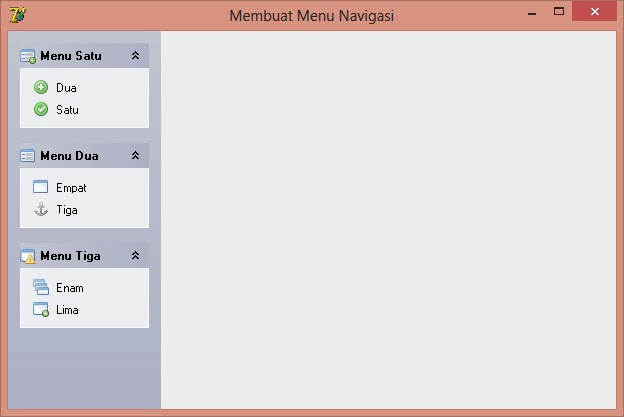
Membuat Menu Navigasi dengan DevExpress

Cara membuatnya silahkan ikuti step-step berikut :

1. Silahkan Download dan Install component  DevExpress untuk delphi tujuh. Link Download ada pada postingan sebelumnya yang membahas cara membuat menu Office 2010 pada Delphi

2. Selesai install, silahkan buka Delphi Sobat

3. Masuk ke Pallete Win32 Tambahkan Komponen ImageList ke Form Sobat

4. Klik 2 kali Komponen ImageList kemudian Add (tambahkan 9 Icon ekstensi *.bmp atau *.ico) -> Apply -> OK
Membuat Menu Navigasi dengan DevExpress

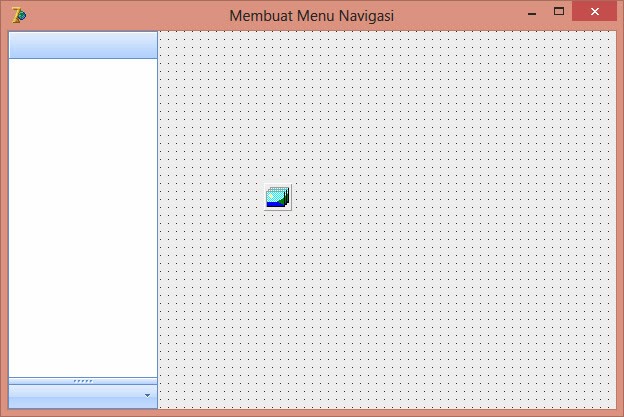
5. Masuk Ke Pallete Dev Express kemudian tambahkan komponen dxNavbar ke Form Sobat. atur property sebagai berikut :
Align = alLeft
OptionImage -> SmallImage = ImageList
Membuat Menu Navigasi dengan DevExpress


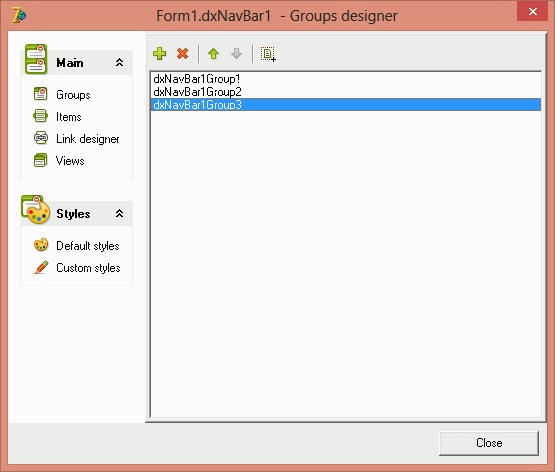
6. Klik Dua kali komponen dxNavbar pada Form Sobat. Klik menu groups dan tambahkan 3 group. atur masing-masing property grup Sebagai berikut :
Caption = Terserah sobat
SmallImageIndex = Urutan gambar yang ada di ImageList / step 4 (di mulai dari 0). pilih salah satu misal 1
Membuat Menu Navigasi dengan DevExpress

7. Masih pada Pengaturan dxNavbar, Klik menu Items dan tambahkan 6 Item. atur property masing-masing Item sebagai berikut :
Caption = Terserah Sobat
SmallImageIndex = Urutan gambar yang ada di ImageList / step 4 (di mulai dari 0). pilih salah satu misal 3

Membuat Menu Navigasi dengan DevExpress

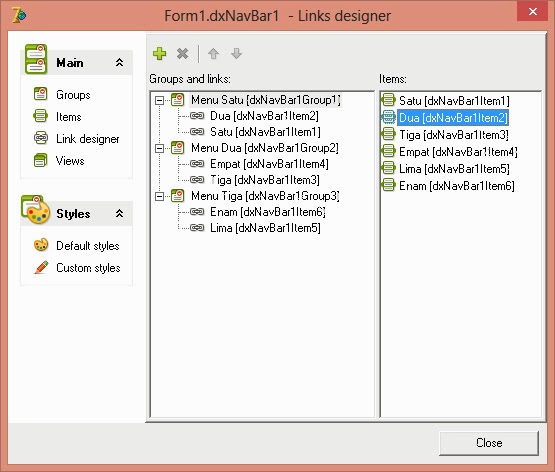
8. Masih pada Pengaturan dxNavbar, Klik menu Link Designer. Tambahkan Item 1 dan 2 ke Group 1, Item 3 dan 4 ke Group 2 dan Items 5 dan 6 ke Group 3 Caranya klik 1 kali pada salah satu group dan klik 1 kali pada item yang mau ditambahkan pada group tersebut kemudian klik button (+) atau bisa juga dengan drag and drop
Membuat Menu Navigasi dengan DevExpress

9. Klik menu View kemudian Pilih Skin Menu Navigasi Sesuka Sobat.

Membuat Menu Navigasi dengan DevExpress

10. Sampai disini, kita sudah berhasil membuat menu navigasi. akhir kata selamat mencoba :)

Membuat Menu Navigasi dengan DevExpress 


By Gery Riskiyanto
 

0 Delphi7 :: Membuat Laporan Dengan QuickReport Delphi7


Fungsi Sebuah Laporan Tentu Sudah Sobat Pahami Bukan?
Pada Postingan ini. Admin Ingin Sedikit Share Bagaimana Membuat Laporan dengan Memanfaatkan Component QuickReport Dari Delphi. Caranya Bagaimana? Ikuti saja Langkah dibawah ini :

Pertama. Dan Yang paling Utama. Pastikan Anda Sudah Memahami Bagaimana Koneksi Database Ke Delphi Berikut Tentang CRUD (Create Read Insert Update dan Delete) Data pada Database Tersebut. Kenapa Penting? Karena Report alias Laporan akan Mengambil Data Dari Database. Jika Anda Belum Faham Bagaimana Koneksi Database dan CRUD Data Silahkan Baca Postingan Sebelumnya !

Kedua, Silahkan Tambahkan Component QuickReport dengan Cara Klik Menu Component > Install Package > Add > Silahkan Cari Komponen-nya Pada "C:\Program Files\Borland\Delphi7\Bin" > Nama Componentnya adalah dclqrt70.bpl
Selesai Menambahkan Component Silahkan Lihat Komponen yang sudah anda tambahkan Pada Pallete Terakhir.


Ketiga, Buka Menu File > Other > Report.
Keempat, Klik Dua Kali Pada Report Tersebut Lalu Atur Sesuai Kebutuhan > Apply > OK

Membuat Laporan Dengan QuickReport Delphi

Kelima, Tambahkan 1 Buah AdoQuery/AdoTable (Atur Koneksinya). Selanjutnya Masuk Ke Pallete QReport > Tambahkan Beberapa Komponen QRLabel > Atur Property-nya

Keenam, Tambahkan Beberapa Komponen QRDBText > Atur Property-nya.
Yang Perlu Diganti dalam Mengatur Property dari QRDBText adalah :

Dataset dan DataFiled pada Object Inspector.

Contoh Desain saya Seperti ini (Saya Memanfaatkan AdoQuery yang ada di Datamodule sehingga tidak perlu menambahkannya ke Form Quick Report)

Membuat Laporan Dengan QuickReport Delphi

Yang Terakhir, Untuk Memanggil laporan Yang Sudah Kita Buat Dengan Button, Tambahkan Kode ini
1QReport.QuickReport2.Preview;
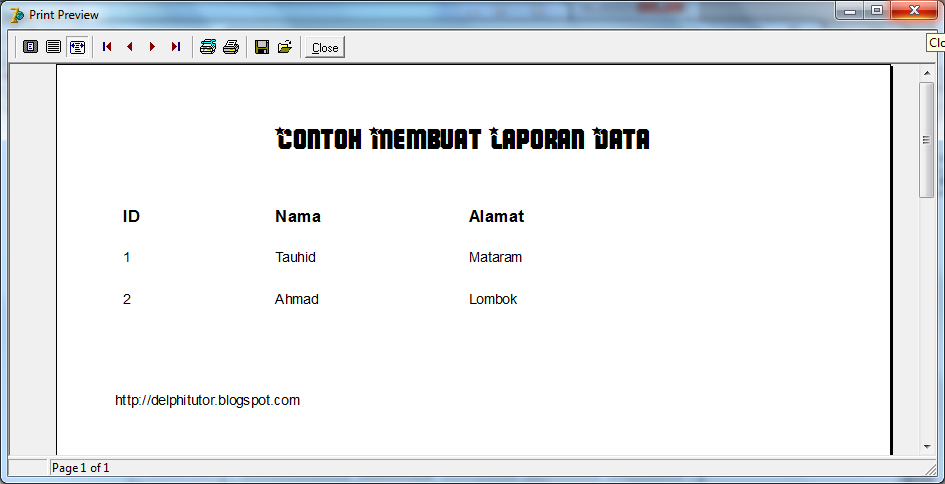
Hasil saya Seperti ini

Membuat Laporan Dengan QuickReport Delphi
NB : Jika pada laporan anda hanya muncul 1 data sedangkan pada tabel database anda memiliki beberapa data, anda perlu mengatur setting Quickreport di Object inspector Dataset -> AdoQuery/AdoTable
 
 
By Gery Riskiyanto

1 Delphi7 :. Cara Membuat Form Login Admin Pada Delphi 7

Cara Membuat Form Login Admin Pada Delphi

Cara Membuat Form Login Admin Pada Delphi- - -Membuat Log-in menggunakan delphi bisa dibilang sulit dan bisa dibilang mudah, tergantung seberapa besar anda memahami program delphi, Login adalah keamanan suatu aplikasi dibutuhkan form login agar selain admin tidak bisa mengubah, menghapus, menambah data tanpa sepengetahuan admin. Hal ini diperlukan untuk menjaga keamanan suatu data yang sangat penting.

form delphi
Untuk pembuatan Login langkah-langkahnya sbb:

  • Buka Borlang Delphi
  • Buat tabel Database menggunkan Access dengan nama Login.
  • Buat 2 buah form, pada form1 masukkan komponen :
3 buah Label
2 buah Edit
2 buah Button
1 buah ADOConnection, Koneksikan ke database. Belum tau cara koneksi ke database
1 buah ADOQuery, pada Connection hubungkan ke ADOConnection, Pada SQL masukkan sintaks select * from (nama database anda)

  1. Setelah Muncul 2 Form tekan Alt+F11 pada form 1 dan form 2 secara begantian untuk menggabungkan kedua form, pilih unit 2 jika kita menekan F11 pada form 1 kemudian klik use unit dan pilih unit 1 jika kita menekan F11 pada form 2 kemudian klik use unit.
  2. Pada Form 1 tambahkan 2 Label. Pada bagian properties carilah bagian caption dan ganti namanya menjadi username dan Password
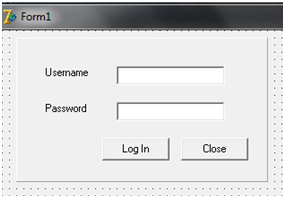
  3. Tambahkan 2 Edit. Pada bagian Properties carilah bagian Teks dan hapus. Sehingga muncul tampilan sebagai berikut.
  4. Tambahkan 2 Button. Button 1 pada bagian Properties -à Caption ganti nama jadi Log In, sedangkan pada Button 2 ubah nama menjadi Close
  5. Menu Label, Edit dan Button terletak pada Menu Standar di bagian atas
  6. Save program terlebih dahulu. Klik menu File à Save All à Pilih folder untuk menyimpanàPilih Simpan

Klik ganda pada button Log In sehingga muncul tampilan sebagai berikut

Masukkan syntak program berikut
procedure TForm1.Button1Click(Sender: TObject);
begin
if (Edit1.Text='And Many More') and (Edit2.Text='Corporation') then
begin
MessageBox(0,'Log In Sukses','information',MB_OK+MB_ICONINFORMATION);
Form1.Hide;
Form2.Show;
end
else
MessageBox(0,'Log In Gagal','error',MB_OK+MB_ICONERROR);

end;
Klik ganda pada button close. Dan tuliskan syntak sebagai berikut
procedure TForm1.Button2Click(Sender: TObject);
begin
Application.Terminate;
end;

end.

By Gery riskiyanto

2 Delphi7 :: Membuat Menu Seperti Office 2010 Pada Delphi

Tampilan Office 2007 Memang Memukau dan Sangat Menggoda. Dengan Menu Ribbonnya, Ia Mampu Menyedot Perhatian Saya Sehingga terbersit Niat di hati untuk membuat aplikasi dengan Menu Office 2007 Tersebut (Sok Puitis) hehe.

Ok. Kita Fokus ke Pembahasan. Kali ini admin mau sharing tentang cara membuat menu seperti tampilan Microsoft Office 2007. Namanya adalah menu Ribbon. Lohh Katanya Seperti Office 2010 bagaimana sih ? saya anggap sama karena bentuknya sama. :)

Biar gak buang-buang waktu karena admin banyak kerjaan jadi langsung aja.

Step 1 : Download dulu software atau component yang yang dibutuhkan. dalam Hal ini adalah DevExpress. Download disini

Step 2 : Install component yang di download tadi. saya anggap sudah beres karena saya tidak meragukan kemampuan sobat dalam hal instal menginstal.

step 3 : Buka Delphi sobat ! Perhatikan Pallete-nya. Jika seperti dibawah ini, berarti instalasi sudah sukses.


Office 2010 1

step 5 : Pada Pallete ExpressBar, Tambahkan Komponen dxBarManager dulu, setelah itu dxRibbon.
step 6 : klik dua kali komponen dxBarManager lalu tambahkan Beberapa Toolbar

Office 2010 2

step 7 : Klik Kanan Pada komponen dxRibbonTab1 -> Add Tab. kemudian pada masing-masing Tab ganti Captionnya pada Object Inspector

Office 2010 3

Step 8 : Klik 1 Kali Tab Home. Lihat Pada Object TreeView Sobat -> dxRibbon -> dxRibbonTab1 -> Group -> Add Item

Office 2010

Step 9 : Klik 1 Kali Item yang tadi ditambahkan pada Group (tdxRibbonTabGroup). Perhatikan Object Inspector Sobat. ToolBar -> Pilih Salah Satu Toolbar yang tadi dibuat dengan dxBarManager (Pada Step 6)

Office 2010 4

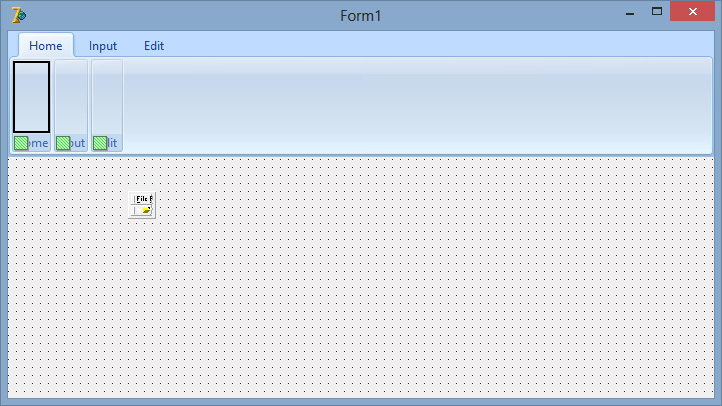
Step 10 : Ulangi Langkah 8 dan 9 Agar Semua Toolbar ditambahkan pada tdxRibbonTabGroup. Hasil Sementara Seperti dibawah ini :

Office 2010 5

Step 11 : Klik Kanan Pada salah satu dari tiga Toolbar tersebut -> Add Large Button. Ubah Captionnya sesuai Kebutuhan. Jika Ingin Menambahkan gambar Pilih LargeGlyph

Office 2010 6

Step 12 : Saya Kira Tugas Saya Sudah Selesai. Selamat Berkreasi dan Silahkan Kembangkan Sendiri


By Geri Riskiyanto
~~~Semoga sukses